Moverse por la hoja de cálculo
1. ¿Qué es una hoja de cálculo?
Una hoja de cálculo es un documento formado por celdas organizadas en filas y columnas. Cada celda tiene una dirección única formada por la letra de la columna y el número de la fila: A1, B3, C12... Esa dirección es la que usarás para escribir fórmulas que relacionen unas celdas con otras.
Los programas más habituales son Microsoft Excel y LibreOffice Calc. Funcionan de forma muy similar y los conceptos que verás aquí sirven para ambos.
2. Partes básicas de la pantalla
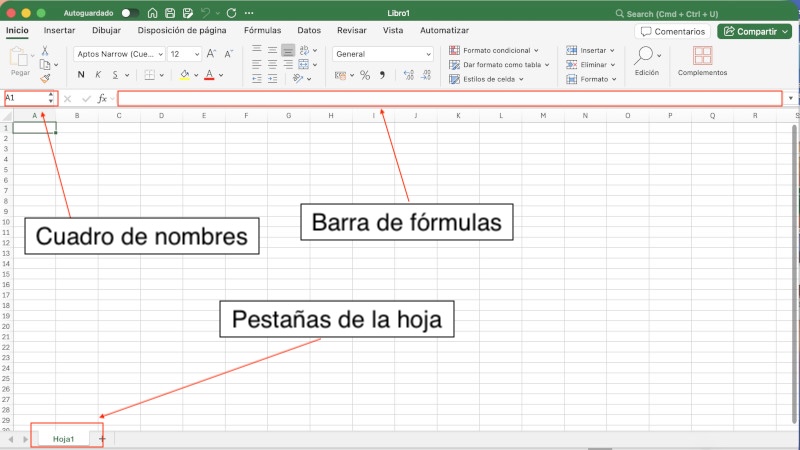
Cuando abres una hoja de cálculo, los elementos que más vas a usar son:
- La barra de fórmulas, situada en la parte superior. Muestra el contenido real de la celda seleccionada: si la celda muestra un número como resultado, aquí verás la fórmula que lo calcula.
- El cuadro de nombre, a la izquierda de la barra de fórmulas. Indica la dirección de la celda activa en cada momento (por ejemplo, A1). También puedes escribir directamente una dirección aquí para ir a esa celda sin usar el ratón.
- Las pestañas de hoja, en la parte inferior de la pantalla. Permiten tener varias hojas dentro del mismo archivo. En el parte de horas de Laura, por ejemplo, podría haber una pestaña por semana.
3. Cómo desplazarte por la hoja
Puedes moverte de varias formas según lo que necesites en cada momento:
| Acción | Cómo hacerlo |
|---|---|
| Ir a una celda concreta | Clic directo sobre ella con el ratón |
| Moverse una celda en cualquier dirección | Teclas de dirección (↑ ↓ ← →) |
| Avanzar a la celda de la derecha | Tecla Tab |
| Confirmar un dato y bajar | Tecla Intro |
| Saltar al último dato de una fila o columna | Ctrl + tecla de dirección |
| Ir directamente a una celda por su dirección | Escribir la dirección en el cuadro de nombre y pulsar Intro |
En un archivo como el parte de horas, donde hay filas para varios trabajadores y columnas para cada día, moverte con el teclado en lugar del ratón agiliza mucho el trabajo.
4. Seleccionar un rango de celdas
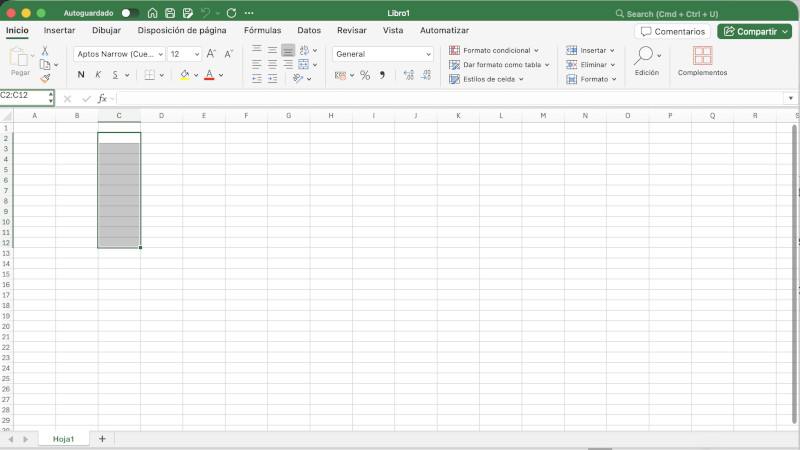
Un rango es un conjunto de celdas contiguas. Se representa indicando la primera celda y la última separadas por dos puntos. Por ejemplo:
- B2:B8 — todas las celdas desde B2 hasta B8 (una columna, siete filas)
- B2:F2 — todas las celdas desde B2 hasta F2 (una fila, cinco columnas)
- B2:F8 — un bloque rectangular de celdas
Para seleccionar un rango con el ratón, haz clic en la primera celda y arrastra hasta la última sin soltar el botón. También puedes hacer clic en la primera celda, mantener la tecla Mayús pulsada y hacer clic en la última.
Los rangos son la base de las fórmulas: cuando uses SUMA, PROMEDIO u otras funciones, tendrás que indicar el rango sobre el que quieres que operen.
5. Buenas prácticas antes de empezar a trabajar
Antes de modificar cualquier archivo que no has creado tú, conviene hacer lo siguiente:
- Guarda una copia del original con otro nombre antes de tocar nada. Así, si algo sale mal, puedes volver al punto de partida.
- Revisa la estructura del archivo antes de empezar: cuántas hojas tiene, qué hay en cada columna, si hay celdas con fórmulas o solo con datos.
- No borres contenido sin estar seguro de que no lo necesitas. Usa Ctrl+Z para deshacer si te equivocas.