Introducir y editar datos
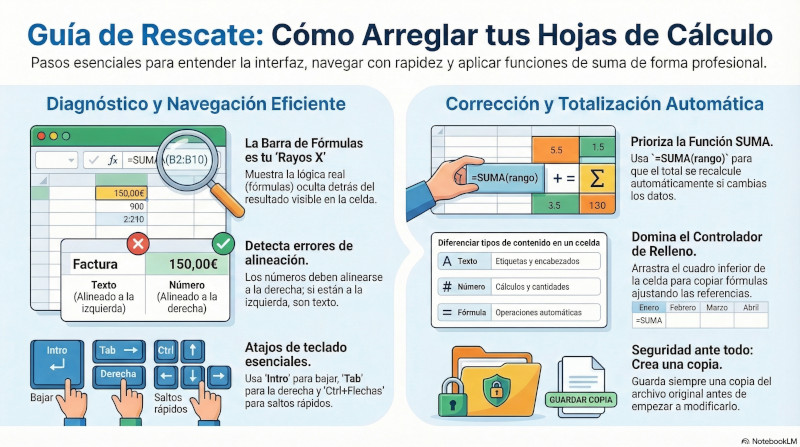
1. Tipos de datos en una hoja de cálculo
En una celda puedes introducir tres tipos de contenido. Reconocerlos es importante porque la hoja los trata de forma diferente y eso afecta a cómo se calculan las fórmulas.
| Tipo | Descripción | Cómo lo reconoces |
|---|---|---|
| Texto | Nombres, etiquetas, encabezados. No se puede operar con ellos matemáticamente. | Se alinea a la izquierda por defecto |
| Número | Cantidades, horas, importes. Son los que intervienen en los cálculos. | Se alinea a la derecha por defecto |
| Fórmula | Siempre empieza por el signo igual (=). Calcula un resultado a partir de otros datos. | La celda muestra el resultado; la barra de fórmulas muestra la fórmula |
Un error frecuente: si introduces un número y la hoja lo alinea a la izquierda, es porque lo está tratando como texto. Comprueba que no hay espacios antes del número o que el formato de celda es el correcto.
2. Cómo introducir un dato
El proceso es siempre el mismo, independientemente del tipo de dato:
- Haz clic en la celda donde quieres introducir el dato.
- Escribe el valor. Mientras escribes, el contenido aparece tanto en la celda como en la barra de fórmulas.
- Confirma la entrada pulsando Intro (baja a la celda siguiente) o Tab (avanza a la derecha). Si te equivocas antes de confirmar, pulsa Escape para cancelar sin guardar nada.
En el parte de horas de Laura, los datos que introduces son números (horas trabajadas cada día). Si por error introduces texto en esas celdas, las fórmulas de SUMA no funcionarán correctamente.
3. Cómo modificar un dato ya introducido
Cuando una celda ya tiene contenido y necesitas cambiarlo, tienes dos opciones:
- Doble clic sobre la celda: la pone en modo edición y puedes modificar el contenido directamente. Útil cuando solo quieres corregir una parte del texto o número.
- Clic en la celda y editar desde la barra de fórmulas: selecciona la celda y modifica el contenido en la barra superior. Útil especialmente cuando la celda tiene una fórmula larga.
En ambos casos, confirma el cambio con Intro cuando termines.
4. Cómo borrar el contenido de una celda
Selecciona la celda y pulsa la tecla Suprimir. Esto borra el contenido pero mantiene el formato de la celda (color, tipo de letra, bordes...).
Si quieres borrar también el formato, haz clic derecho sobre la celda y elige la opción Borrar todo o Borrar contenido y formato, según el programa que uses.
Precaución: si borras una celda que otras fórmulas usan como referencia, esas fórmulas mostrarán un error. Antes de borrar, comprueba si la celda está siendo usada en alguna fórmula del archivo.
5. Errores frecuentes al introducir datos
| Error | Por qué ocurre | Cómo corregirlo |
|---|---|---|
| El número se alinea a la izquierda | La celda lo trata como texto, normalmente por un espacio inicial | Borra la celda y vuelve a introducir el número sin espacios |
| La fórmula muestra el texto de la fórmula en lugar del resultado | Falta el signo = al inicio, o la celda está en formato texto | Añade el = al principio o cambia el formato de celda a Número |
| Al pulsar Intro el cursor no baja sino que sale de la celda | Configuración del Programa o uso accidental de Escape | Vuelve a seleccionar la celda y confirma con Intro |