Saltar la navegación

T.2. Almacenamiento seguro de la información

Almacenamiento Seguro y Privacidad

Tan importante es saber cuánto ocupa la información como asegurar que nadie pueda acceder a ella sin permiso y que no se pierda ante un fallo del hardware.

1. La Regla de Oro: Copias de Seguridad (Backup)

Una copia de seguridad es un duplicado de nuestra información en un soporte distinto al original. La informática nos enseña que "si un archivo solo existe en un sitio, en realidad no existe", porque cualquier componente físico puede fallar.

Estrategia 3-2-1
Para un almacenamiento profesional, se recomienda:

  • 3 copias de tus datos.
  • 2 soportes diferentes (ej: Disco duro externo y Nube).
  • 1 copia fuera de tu casa o centro de trabajo (en la nube).

2. Privacidad y Configuración de Cuentas

Nuestra cuenta de correo (Google, Microsoft, Apple) es el centro de nuestro almacenamiento seguro. Si alguien accede a ella, accede a nuestras fotos, documentos y contactos.

  • El Segundo Factor de Autenticación (2FA)

Es la medida de seguridad más eficaz hoy en día. Consiste en que, además de la contraseña, el sistema te pide un código que llega a tu móvil o una notificación de aprobación.
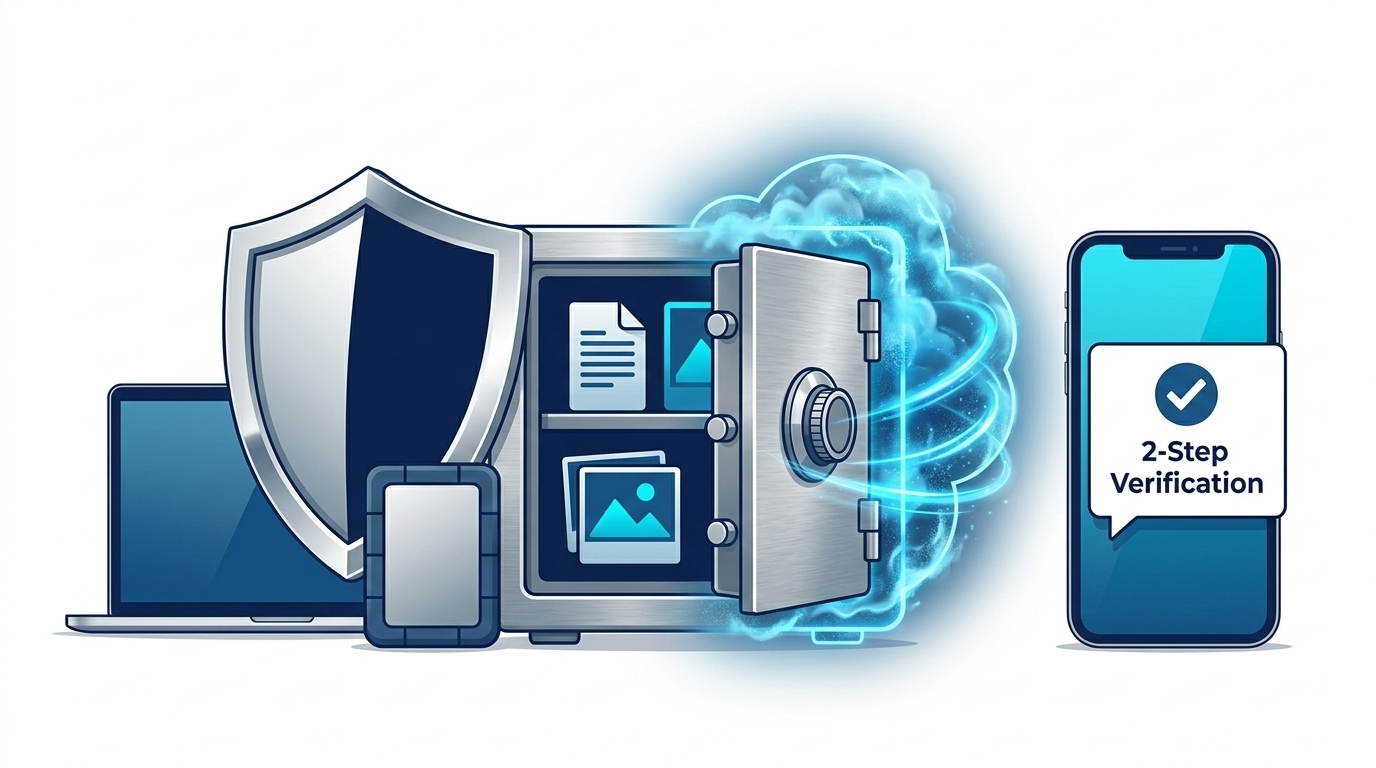
Elaboración propia con la IA Gemini de Google. Sara Martínez Navarro (CC BY-SA)

Consejo: Activa siempre el 2FA en tus cuentas de almacenamiento en la nube. Aunque te roben la contraseña, no podrán entrar sin tu móvil.

  • Configuración de Privacidad

Tanto en Windows como en Android/iOS, debemos revisar qué aplicaciones tienen permiso para acceder a nuestras carpetas de fotos o documentos. Menos es más: si una aplicación de "Linterna" te pide acceso a tus archivos, sospecha y deniega el permiso.

3. Permisos de Edición en la Nube

Una de las grandes ventajas de la nube es compartir archivos, pero esto conlleva riesgos si no gestionamos bien los niveles de acceso. Al compartir un archivo o carpeta, podemos elegir:

Nivel de permiso

Que puede hacer el receptor

Cuando usarlo

Lector

 Solo puede ver y descargar el archivo. No puede cambiar nada.

Para enviar apuntes o un currículum.

Comentador

Puede ver el archivo y añadir notas al margen, pero no borrar el texto original.

Para correcciones de trabajos en grupo.

Editor

Tiene control total: puede escribir, borrar y compartir el archivo con otros.

Solo con personas de máxima confianza (compañeros de proyecto).

4. Almacenamiento Seguro en Local (Cifrado y Físico)

No todo es la nube; el hardware que tenemos en casa también debe estar protegido.

  • Cifrado de unidad: Herramientas como BitLocker permiten que, si te roban el portátil, nadie pueda leer el contenido del disco duro sin una clave especial, aunque extraigan la pieza físicamente.
  • Protección física: Evitar fuentes de calor (cerca de radiadores), humedad y campos magnéticos potentes (como imanes de altavoces grandes) que pueden corromper los datos de los discos duros HDD.
  • Extracción segura: Siempre debemos "Expulsar de forma segura" los pendrives en el sistema operativo antes de tirarlos físicamente del puerto USB para evitar que se corrompan los archivos que se estaban escribiendo.

5. Gestión de "La Papelera": ¿Borrado real o temporal?

Cuando borramos un archivo en local o en la nube, normalmente va a la Papelera de Reciclaje.

  • En local: Sigue ocupando espacio en el disco duro hasta que vacías la papelera.
  • En la nube: Suele guardarse durante 30 días antes de eliminarse para siempre. Es una red de seguridad vital si borramos algo por error.

Lista desordenada

Ordena correctamente los pasos que debes seguir desde que terminas de trabajar con un archivo en un USB hasta que guardas el dispositivo en tu mochila.

  • Guardar y cerrar todos los programas y documentos que estén abiertos desde la unidad externa
  • Observar el LED (luz) del USB para verificar que no esté parpadeando de forma rápida
  • Hacer clic en el icono "Quitar hardware de forma segura" en la barra de tareas del Sistema Operativo
  • Seleccionar el nombre del dispositivo específico que deseamos desconectar de la lista que nos ofrece el sistema.
  • Esperar a que aparezca el aviso emergente: "Es seguro quitar el hardware"
  • Retirar físicamente el conector USB del puerto del ordenador

Comprobar

¡Correcto!

202639214019-60
Actividad no completada#Actividad superada. Puntuación: %s#Actividad no superada. Puntuación: %s#Lista desordenada

No es correcto... Respuesta correcta:

Rellenar huecos

Completa el siguiente manual técnico sobre almacenamiento seguro. ¡Cuidado con los términos técnicos!

"La seguridad de nuestra información comienza con una buena estrategia de , siguiendo la famosa regla del , que nos obliga a tener tres copias en dos soportes distintos y una de ellas fuera de nuestra ubicación física. En el ámbito local, debemos proteger nuestro hardware de factores externos como el o la humedad, además de usar herramientas de para que los datos sean ilegibles en caso de robo.

Al trabajar en la nube, el riesgo principal es el acceso no autorizado a nuestra cuenta. Para evitarlo, la configuración más crítica es el , que nos enviará un código al tras introducir nuestra clave. Además, debemos ser cuidadosos con la gestión de los cuando compartimos archivos: el rol de es el más seguro para documentos que no deben ser alterados, mientras que el rol de otorga control total al receptor. Por último, debemos recordar que los archivos eliminados no desaparecen inmediatamente, sino que se trasladan a la , donde suelen permanecer unos días antes de su borrado definitivo."

Habilitar JavaScript

Cuestionario SCORM

Pregunta

Si aplicamos la regla 3-2-1, ¿cuál de estas combinaciones es la correcta?

Respuestas

Mi móvil, el móvil de mi pareja y mi tablet.

Mi ordenador, un disco duro externo en mi cajón y una carpeta en Google Drive.

Tres carpetas diferentes dentro del mismo disco duro de mi ordenador.

Pregunta

Quieres enviar las fotos de la graduación a 50 compañeros. No quieres que nadie las borre ni cambie los nombres, pero sí que puedan bajarlas a sus PCs. ¿Qué permiso das?

Respuestas

Editor.

Comentador.

Lector.

Pregunta

Has borrado un archivo de 5 GB de tu disco duro local para liberar espacio porque el ordenador va lento, pero el contador de espacio sigue igual. ¿Por qué?

Respuestas

Porque el archivo sigue ocupando espacio físico en la Papelera de Reciclaje hasta que la vacíes.

Porque los archivos de 5 GB no se pueden borrar.

Porque el Sistema Operativo necesita 24 horas para actualizar la medida.

Pregunta

¿Cuál de estos comportamientos puede corromper los datos de un disco duro mecánico (HDD) viejo?

Respuestas

Dejarlo cerca de un imán potente o de un altavoz de gran tamaño.

Cambiarle el nombre a las carpetas con demasiada frecuencia.

Usarlo mientras el ordenador está conectado a la red Wi-Fi.

Pregunta

Un atacante ha conseguido tu contraseña de Gmail mediante un engaño. Sin embargo, no ha podido entrar en tus archivos de Drive porque el sistema le pedía un código de 6 dígitos que solo tú tenías. ¿Cómo se llama esa tecnología?

Respuestas

Cifrado de extremo a extremo.

Segundo Factor de Autenticación (2FA).

Extensión de seguridad de Google.

Habilitar JavaScript

Ficheros adjuntos

Material descargable

En este apartado encontrarás un archivo para realizar actividades que te ayuden a comprender y afianzar los contenidos del saber básico T2.

Creado con eXeLearning (Ventana nueva)