Fundamentos de Hardware y Software
1. Hardware y Software
Cualquier dispositivo digital (un ordenador, un smartphone o una tablet) funciona mediante la interacción de dos componentes inseparables: el Hardware, que representa la parte física y tangible, y el Software, que es la parte lógica o invisible que da instrucciones a la máquina.
Para entender por qué un equipo falla, primero debemos conocer cómo "respira" y cómo "piensa" cada una de estas partes.
2. El Hardware: El cuerpo de la máquina
Un sistema informático no es solo una caja cerrada, es un conjunto de componentes internos y externos que se comunican a través de puertos y cables para procesar información.
2.1 Hardware interno
El hardware interno se encuentra protegido dentro de la carcasa o torre. Para que un ordenador funcione correctamente, sus componentes deben estar en perfecto estado físico y térmicamente estables.
- La Placa Base (Motherboard)
Es el componente sobre el cual se conectan todos los demás. Actúa como el sistema nervioso del ordenador, permitiendo que la electricidad y los datos fluyan entre las distintas piezas.
Ejemplo práctico: Si la placa base tiene un condensador dañado o polvo acumulado que cause un cortocircuito, el ordenador puede apagarse de forma repentina para evitar un incendio interno.
- El Microprocesador (CPU) y el Sistema de Refrigeración
La CPU es el "cerebro" del ordenador. Es el encargado de realizar todos los cálculos. Debido a su gran actividad, alcanza temperaturas muy altas.
El Ventilador y el Disipador: Son piezas críticas o necesarias para refrigerar el Microprocesador. El disipador absorbe el calor del procesador y el ventilador lo expulsa fuera de la caja.
Ejemplo práctico: Si el ventilador está obstruido por polvo o está roto, el procesador se sobrecalienta. Para no "quemarse", el sistema ordena un apagado de seguridad inmediato. Esto suele ir acompañado de un ruido excesivo del ventilador intentando girar a máxima velocidad.
- Memoria RAM
Es la memoria de trabajo. Almacena los programas que estamos usando en ese preciso momento. Es una memoria volátil: cuando apagas el ordenador, se borra.
Ejemplo práctico: Si tienes poca RAM y abres muchas pestañas en el navegador, el ordenador irá muy lento porque no tiene "espacio mental" para todo.
- Unidades de Almacenamiento: HDD vs SSD
Aquí es donde guardamos nuestras fotos, documentos y el propio Sistema Operativo.
- HDD (Disco Duro Magnético): Tiene piezas mecánicas (un plato que gira y un cabezal). Es más propenso a romperse si recibe golpes.
Ejemplo práctico: Un HDD viejo puede empezar a emitir un chasquido o ruido metálico cuando el brazo mecánico está fallando.
- SSD (Disco de Estado Sólido): No tiene piezas móviles. Es mucho más rápido y silencioso.
- La Tarjeta Gráfica (GPU)
Es el componente especializado en procesar imágenes y vídeos. Libera al microprocesador de esta carga de trabajo. Se pueden encontrar varios tipos: puede estar integrada dentro del propio procesador o ser dedicada, una tarjeta independiente con sus propios ventiladores.
Ejemplo práctico: Las tarjetas gráficas potentes generan mucho calor. Si el ventilador de la gráfica falla o está sucio, la pantalla puede mostrar rayas extrañas ("artefactos") o el ordenador se apagará al intentar ver un vídeo o jugar.
- Fuente de Alimentación
Es la que transforma la corriente de la pared en la energía que necesita el ordenador. Si la fuente está fallando, el equipo puede reiniciarse solo o no encender.
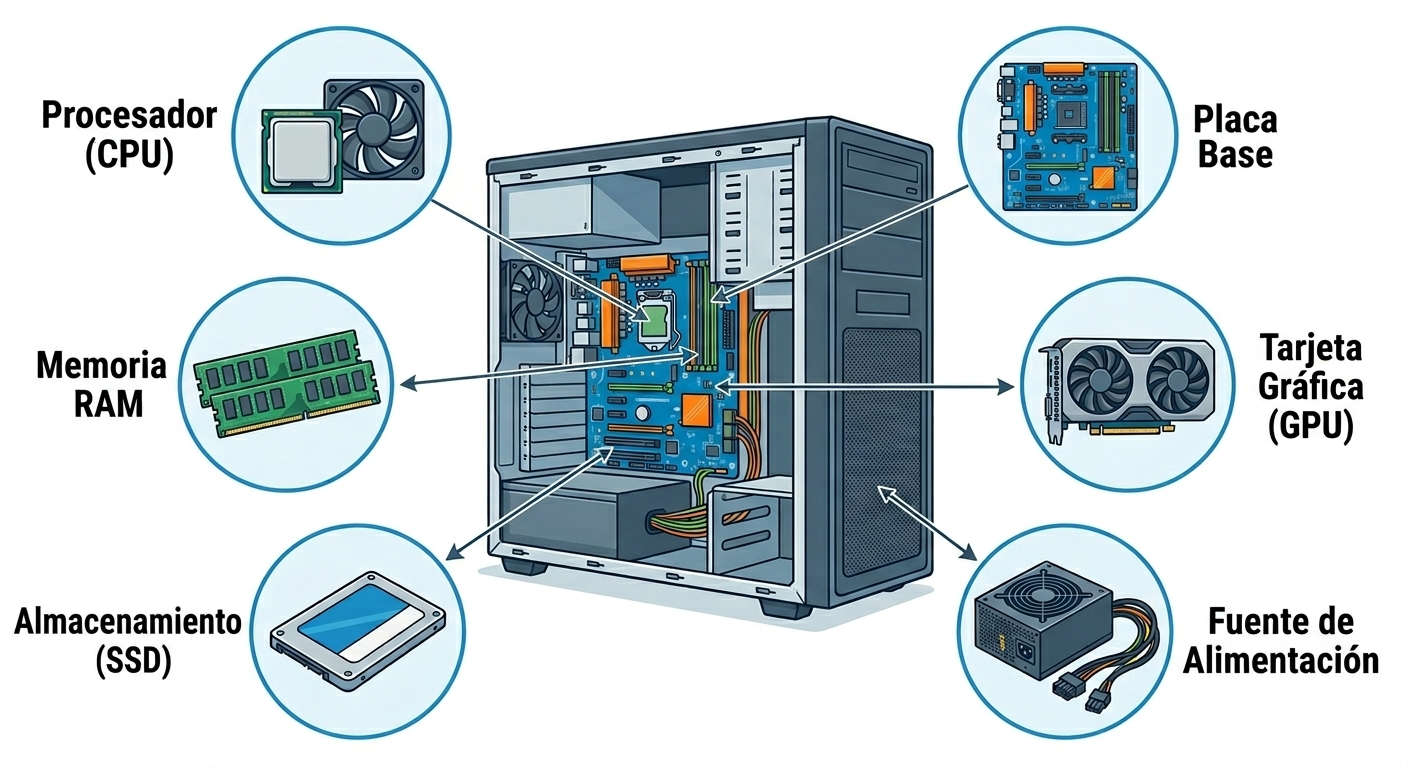 Elaboración propia con la IA Gemini de Google. Sara Martínez Navarro (CC BY-SA)
2.2 Hardware Externo: periféricos
A través de los conectores de la placa base, se conectan otros dispositivos externos que permiten interactuar con la CPU, son los conocidos como periféricos. Se clasifican según la dirección en la que viaja la información:
- Periféricos de Entrada
Permiten introducir datos e instrucciones desde el exterior hacia el ordenador. Ejemplos de ello son: Teclado, ratón (mouse), escáner, webcam, micrófono.
Ejemplo práctico: Si el ratón no responde, el primer paso de diagnóstico es probarlo en otro puerto USB.
- Periféricos de Salida
Muestran al usuario el resultado del procesamiento de los datos. Ejemplos de ellos son: Monitor, impresora, altavoces, auriculares.
Ejemplo práctico: Un monitor que no enciende no siempre significa que el ordenador esté roto; puede ser simplemente un fallo del cable de alimentación del periférico.
- Periféricos de Entrada/Salida (Mixtos)
Tienen la capacidad de enviar y recibir información simultáneamente. Ejemplos: Pantallas táctiles, impresoras multifunción (imprimen y escanean), cascos de realidad virtual.
Dentro de este tipo también encontramos los dispositivos de almacenamiento. Un ejemplo de los dispositivos de almacenamiento son las memorias USB (pendrives) o discos duros externos, ya que leemos datos de ellos y guardamos datos en ellos.
3. Puertos y Conexiones: ¿Cómo se comunica el equipo?
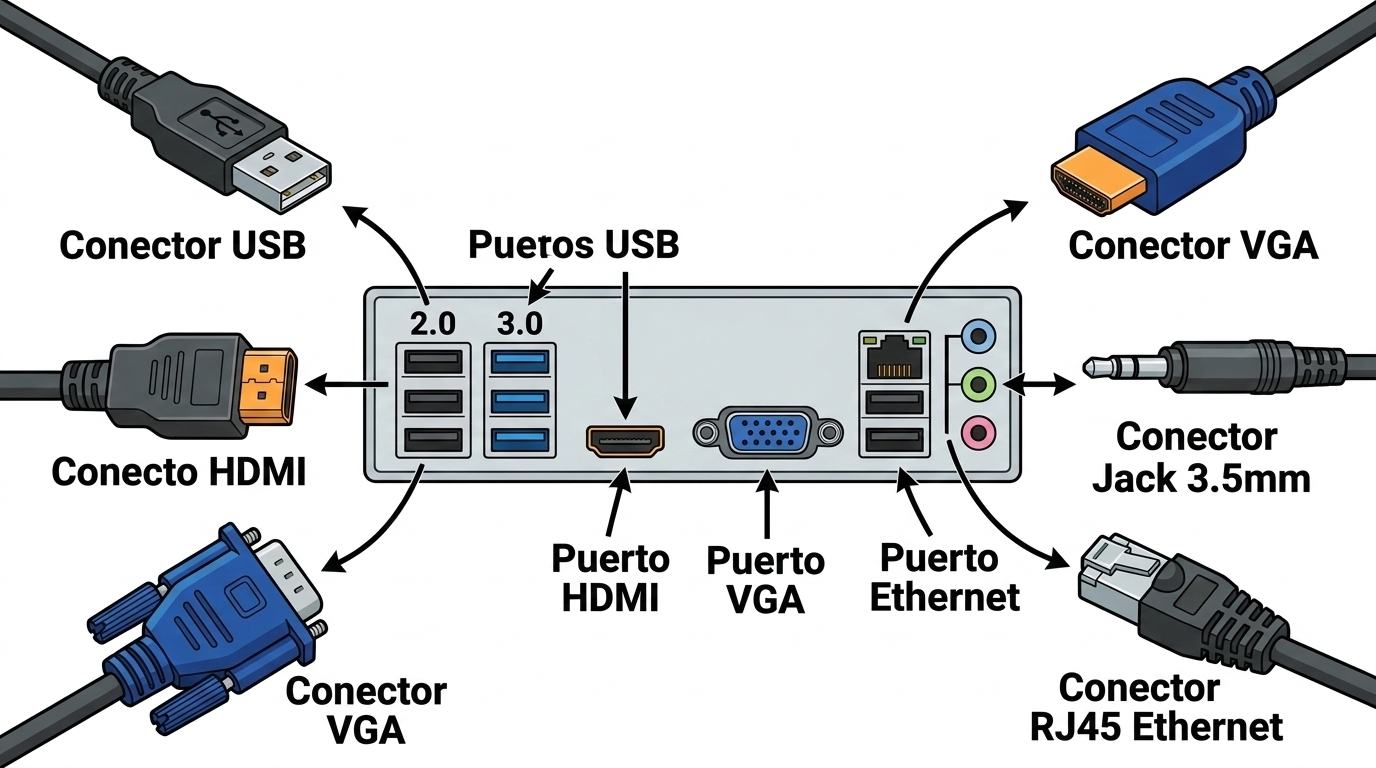
Los puertos son los puntos físicos donde conectamos los dispositivos externos. Cada uno tiene una forma y una función específica, aquí tienes los más comunes:
- USB (Universal Serial Bus): El más común. Sirve para casi todo: ratones, teclados, memorias USB, impresoras. Existen versiones más rápidas (USB 3.0, generalmente de color azul).
- HDMI / DisplayPort / VGA: Son los puertos de vídeo. Conectan la tarjeta gráfica con el monitor o proyector.
- Jack de Audio: El conector redondo para auriculares y micrófonos.
- Puerto Ethernet (RJ45): Para conectar el ordenador a internet mediante cable, lo que ofrece más estabilidad que el Wi-Fi.
4. El Software: El alma de la máquina
El software es el conjunto de instrucciones que le dicen al hardware qué hacer. Se divide principalmente en:
- Sistema Operativo (SO)
Es el programa maestro (Windows, macOS, Linux, Android). Gestiona los recursos del hardware y permite que el usuario interactúe con el equipo.
Ejemplo práctico: Un Sistema Operativo desactualizado o con archivos corruptos puede provocar que el ordenador se bloquee (el famoso "pantallazo azul"), aunque las piezas físicas estén perfectas.
- Aplicaciones y Controladores (Drivers)
Las aplicaciones son programas para tareas específicas (LibreOffice, WhatsApp, Navegador).
Controladores: Son pequeños programas que enseñan al Sistema Operativo a usar un hardware específico (por ejemplo, el controlador de la tarjeta gráfica). Ninguna parte del hardware podrá funcionar sin el software. En el caso de los periféricos, necesitamos este software especial llamado Controlador o Driver.
Ejemplo académico: Si conectas una impresora nueva y no funciona a pesar de estar bien enchufada, el problema no es de Hardware, sino de Software: falta instalar el controlador que le enseña al Sistema Operativo cómo hablar con esa impresora.
- Malware y procesos en segundo plano
A veces, el software "enferma". Virus o programas maliciosos pueden ejecutarse sin que lo veamos, consumiendo toda la potencia del procesador.
Ejemplo práctico: Un virus de minería de criptomonedas puede poner el procesador al 100% de uso. Esto hace que el ventilador gire muy rápido (ruido) y el equipo se caliente, pareciendo un fallo físico cuando en realidad es un problema de software.
VIDEO ¿CÓMO FUNCIONA UNA COMPUTADORA?
· Educar Portal (Portal educativo oficial del Gobierno de Argentina).Creative Commons Atribución (CC BY).