Creación de gráficos con Excel
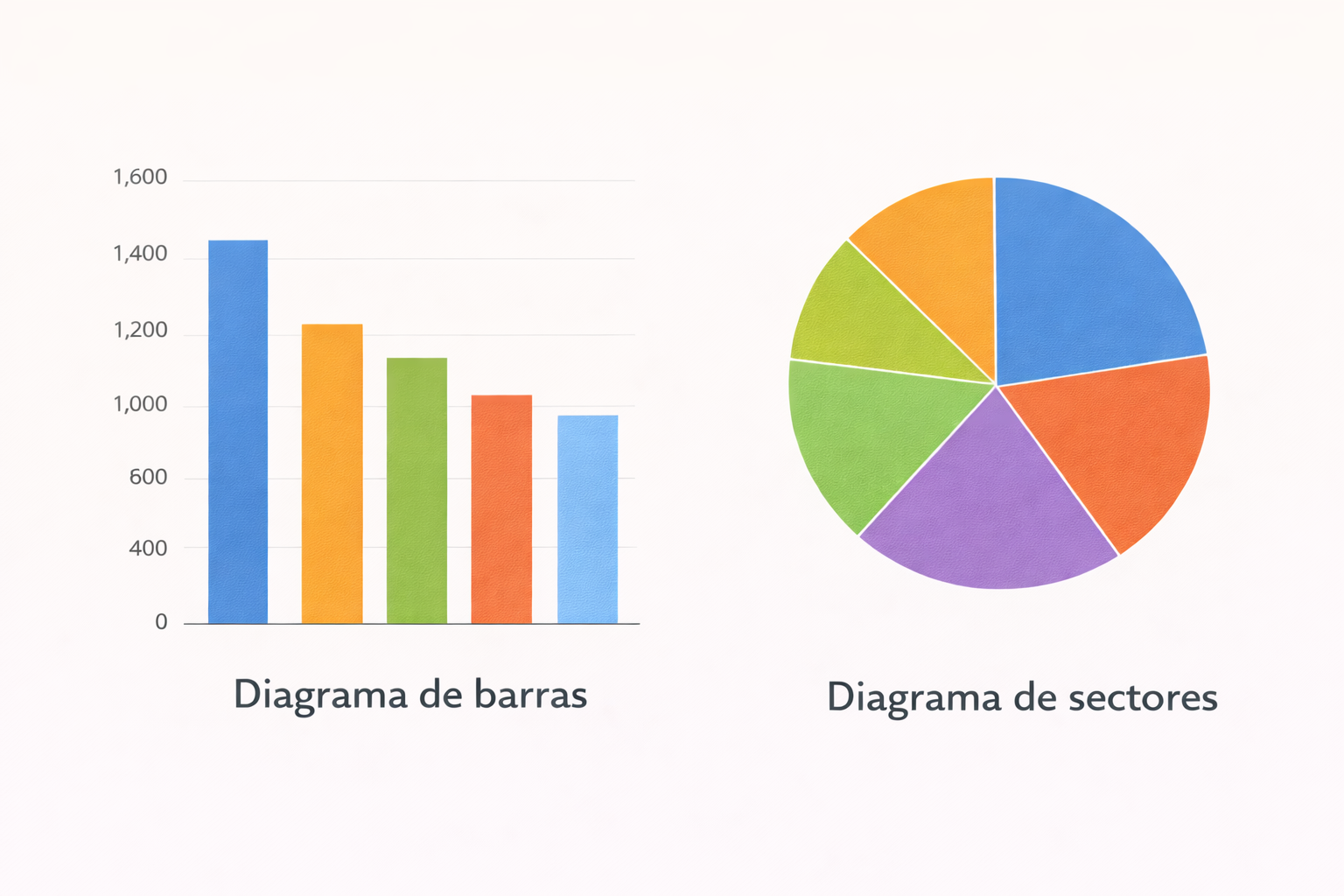
En tu tarea vas a organizar los gastos de la reforma en una hoja de cálculo y representarlos mediante gráficos. Excel te permitirá comprobar cálculos automáticamente y visualizar mejor la información para tomar decisiones.
1️⃣ Crear la tabla de datos
Abre Microsoft Excel (o LibreOffice Calc / Google Sheets).
En la primera fila escribe los encabezados:
Mes | Concepto | Material (€) | Mano de obra (€) | Total sin IVA (€) | IVA(21%) | Total con IVA (€)
2️⃣ Fórmulas que debes aprender a usar
En esta tarea trabajarás con 3 fórmulas fundamentales:
🔹 1. SUMA: Sirve para sumar varias cantidades.
Ejemplo: Si quieres sumar Material + Mano de obra:
En la celda correspondiente escribe =SUMA(C2:D2)
O también puedes escribir: =C2+D2
Esto calculará el Total sin IVA.
🔹 2. Multiplicación para calcular el IVA
Para calcular el 21 % de IVA:
Si el total sin IVA está en la celda E2, escribe: =E2*0,21
Esto calcula el importe del IVA.
🔹 3. Suma final (Total con IVA)
Para calcular el total final: =E2+F2
O bien: =SUMA(E2:F2)
Esto dará el Total con IVA.
3️⃣ Copiar fórmulas automáticamente
Una vez escrita la fórmula en la primera fila:
Haz clic en la celda.
Coloca el cursor en la esquina inferior derecha.
Cuando aparezca una cruz pequeña (+), arrastra hacia abajo.
Excel aplicará automáticamente la fórmula al resto de filas.
Esto ahorra tiempo y evita errores.
📈 Crear los gráficos
En esta tarea realizarás dos tipos de gráficos.
📊 A) Diagrama de barras (gasto por mes)
Crea una tabla resumen con: Mes | Total con IVA
Selecciona esos datos.
Ve a Insertar → Gráfico → Barras o Columnas.
Elige el gráfico de columnas.
Añade título: “Gasto mensual de la reforma”.
👉 Este gráfico permite comparar visualmente qué mes fue más caro.
🥧 B) Diagrama de sectores (gasto por concepto)
Haz una tabla resumen con: Concepto | Total acumulado
Selecciona esos datos.
Ve a Insertar → Gráfico → Circular (Sectores).
Añade título: “Distribución del gasto por concepto”.
👉 Este gráfico permite ver qué parte del presupuesto ocupa cada tipo de trabajo.
✔️ Comprobación y coherencia
- Revisa que los totales estén bien calculados.
- Comprueba que el gráfico coincide con los datos.
- Observa si el mes más alto en la tabla coincide con la barra más alta.
- Analiza qué concepto ocupa mayor porcentaje en el gráfico circular.
💡 Buenas prácticas
- Guarda el archivo frecuentemente (Ctrl + S).
- Revisa que las celdas tengan formato moneda (€).
- Pon títulos claros a la tabla y a los gráficos.
- Si lo entregas en PDF: Archivo → Exportar como PDF.