Convertir un archivo de texto u hoja de cálculo a pdf
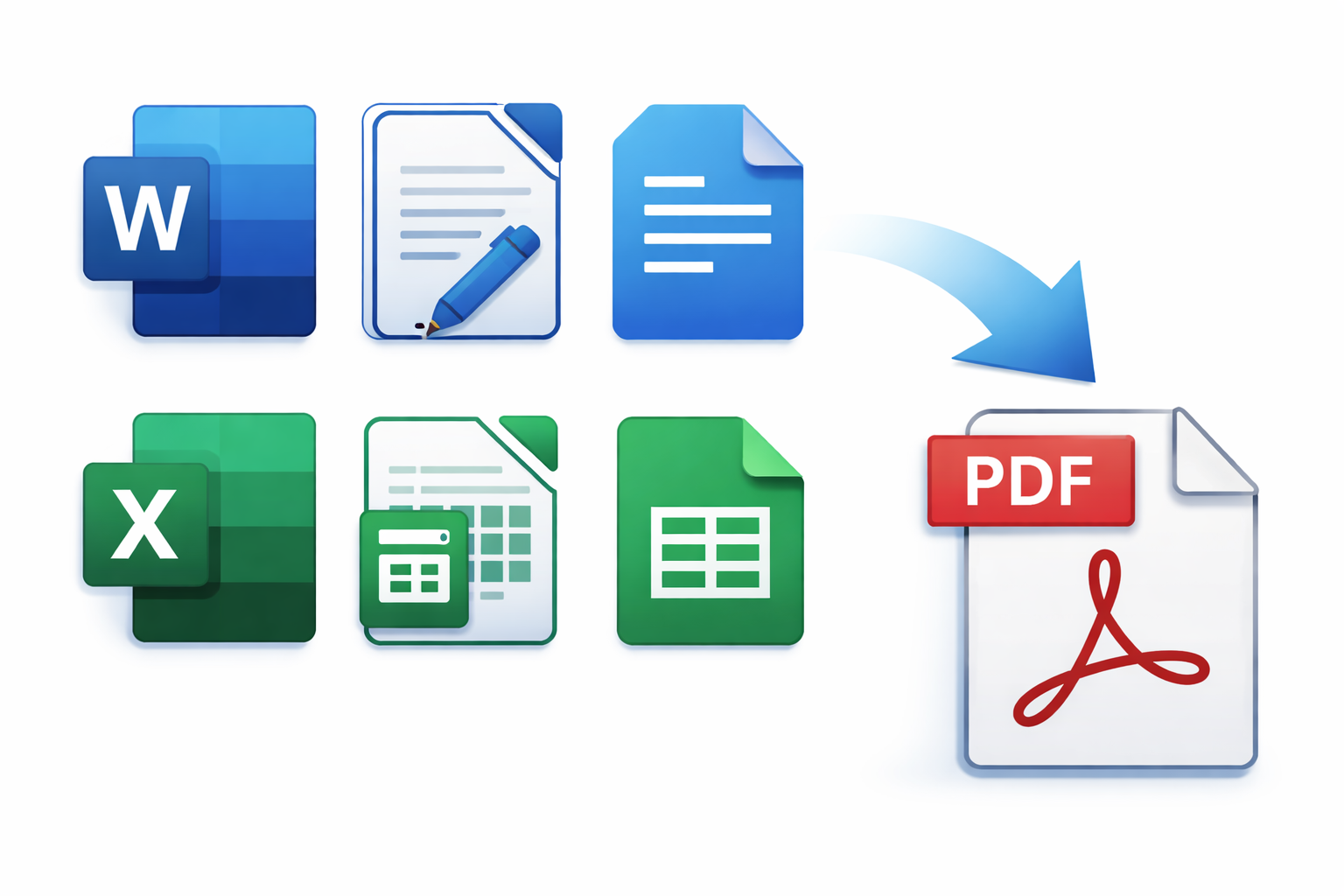
Antes de enviar tu tarea, debes guardar el archivo en formato PDF. Este formato permite que el documento se visualice correctamente en cualquier dispositivo y evita cambios accidentales en el contenido.
A continuación encontrarás cómo hacerlo según el programa que hayas utilizado.
🟦 Si has usado Microsoft Word
Haz clic en Archivo.
Selecciona Guardar como.
Elige la carpeta donde quieres guardar el documento.
En el apartado Tipo, selecciona PDF (*.pdf).
Escribe el nombre del archivo con el formato indicado por el profesor/a.
Pulsa Guardar.
También puedes hacerlo desde:
Archivo → Exportar → Crear documento PDF/XPS.
🟦 Si has usado LibreOffice Writer
Haz clic en Archivo.
Selecciona Exportar como.
Elige Exportar como PDF.
Comprueba las opciones (puedes dejar las que aparecen por defecto).
Pulsa Exportar.
Escribe el nombre del archivo y guarda.
🟦 Si has usado Excel o LibreOffice Calc
Revisa que la tabla se vea completa en una sola página (puedes usar Vista previa).
Haz clic en Archivo.
Selecciona:
En Excel: Guardar como → PDF
En LibreOffice Calc: Exportar como PDF
Guarda el archivo con el nombre indicado.
🟦 Si has usado Google Docs o Google Sheets
Haz clic en Archivo.
Selecciona Descargar.
Elige la opción Documento PDF (.pdf).
El archivo se descargará automáticamente en tu ordenador.
✅ Antes de entregar
Comprueba:
Que el PDF se abre correctamente.
Que las tablas y cálculos se ven completos.
Que tu nombre aparece en el documento.
Que el archivo tiene el nombre solicitado.