Saberes básicos asociados
- Análisis, representación gráfica e interpretación de relaciones mediante herramientas tecnológicas.
1. ¿Qué es un procesador de textos?
Un procesador de textos es una aplicación que permite crear, editar y dar formato a documentos escritos como cartas, informes, trabajos o actividades. A diferencia de un bloc de notas simple, un procesador de textos facilita aplicar estilos, insertar imágenes, tablas o fórmulas, y guardar el trabajo en diferentes formatos (.odt, .docx, .pdf, etc.).
2. Tipos básicos de procesadores de texto
- LibreOffice Writer (gratuito y libre): ideal para educación y uso personal.
- Microsoft Word: muy usado en entornos laborales y educativos.
- Google Docs: funciona en línea, permite colaborar con otras personas en tiempo real.
Todos ellos permiten hacer las mismas operaciones básicas: escribir, editar, dar formato e insertar elementos.
3. Cambiar el estilo de un texto
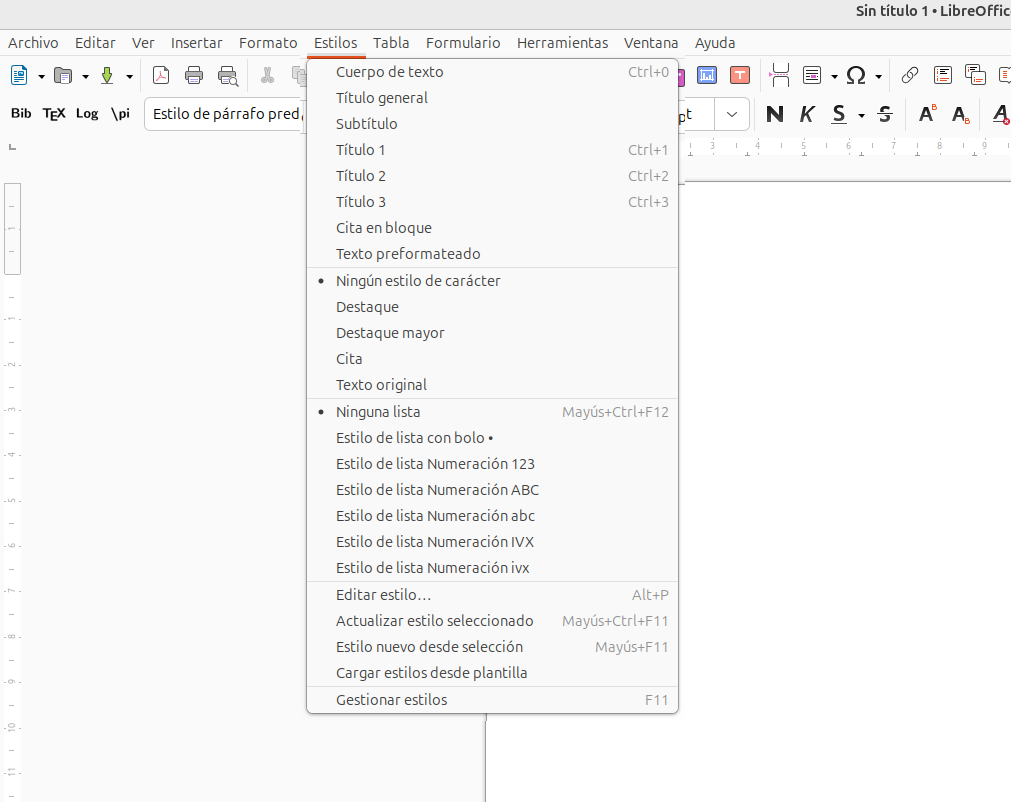
Los estilos controlan el aspecto del texto (tipo y tamaño de letra, color, espaciado, alineación…). Puedes aplicar estilos para títulos, subtítulos o párrafos con el menú Estilos o con los iconos de formato:
- Negrita (Ctrl+B) para resaltar palabras clave.
- Cursiva (Ctrl+I) para destacar conceptos o títulos de obras.
- Subrayado (Ctrl+U) para enfatizar una idea importante.
- Desde el menú de estilos puedes aplicar formatos de Título 1, Título 2 o Párrafo normal.
4. Insertar fórmulas o expresiones matemáticas
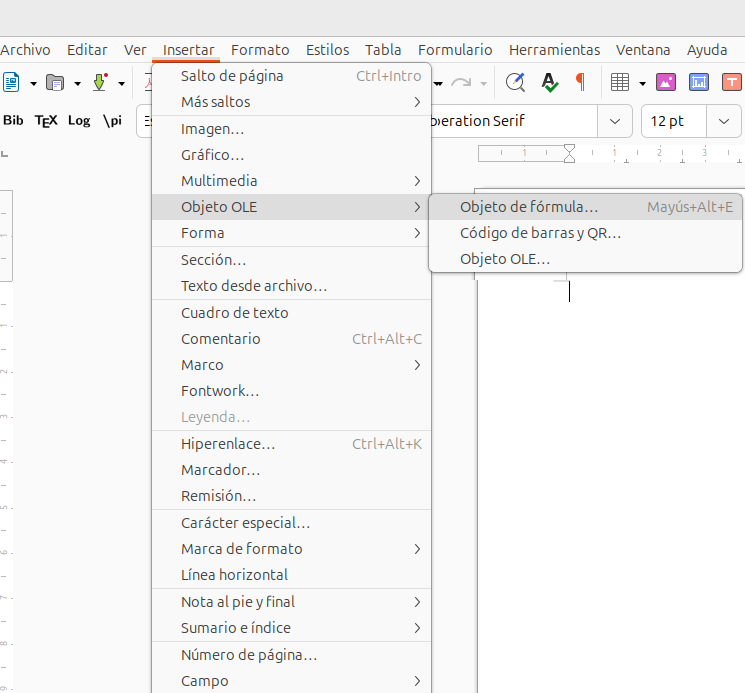
Los procesadores de texto permiten insertar fórmulas matemáticas o símbolos especiales. En la mayoría de los programas puedes hacerlo desde el menú Insertar → Ecuación o Insertar → Objeto → Fórmula.
Aparecerá un cuadro de edición donde podrás escribir la fórmula con símbolos o comandos simples. Por ejemplo:
- Si dentro del cuadro del editor de ecuaciones escribimos:
a^2 + b^2 = c^2al salir del editor se mostrará: \(a^2+b^2=c^2\) - Si dentro del cuadro del editor de ecuaciones escribimos:
\frac{3}{4}al salir del editor se muestrará: \(\frac{3}{4}\) - Si dentro del cuadro de editor de ecuaciones escribimos:
\sqrt{16}al salir del editor se mostrará: \(\sqrt{16}\)
5. Buenas prácticas
- Guarda el documento con frecuencia (Ctrl+S).
- Aplica estilos en lugar de cambiar el formato manualmente: te permitirá mantener coherencia en todo el texto.
- Si insertas fórmulas, revisa su legibilidad (usa tamaño y espaciado adecuado).
- Guarda una copia en formato PDF antes de entregarlo o enviarlo.
Este material de apoyo está diseñado para que lo consultes libremente cuando necesites repasar conceptos sobre el uso del procesador de textos en tus tareas competenciales.